













تحميل برنامج Ashampoo Snap Pro لتصوير الشاشة وتسجيل الفيديو باحتراف
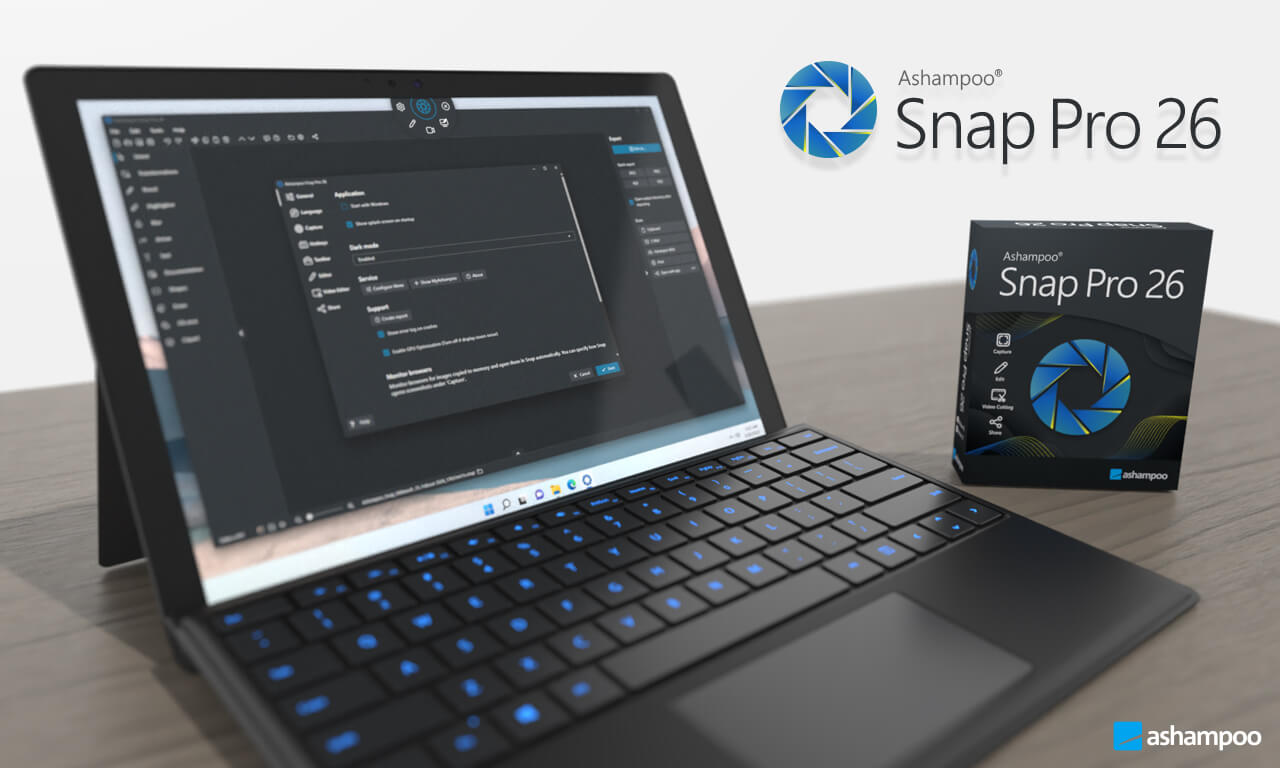
برنامج Ashampoo Snap Pro 26 هو أداة متكاملة لتصوير شاشة الكمبيوتر وتسجيل الفيديو والصوت، تتيح إنشاء لقطات شاشة احترافية وتعديلها وإضافة الشروحات والتعليقات إليها بسهولة. يجمع البرنامج بين أدوات التقاط الصور وتسجيل النشاط على سطح المكتب ومحرر متقدم للصور والفيديو، مما يجعله مناسبًا للطلاب والمعلمين وصناع المحتوى وأصحاب الشروحات التقنية.
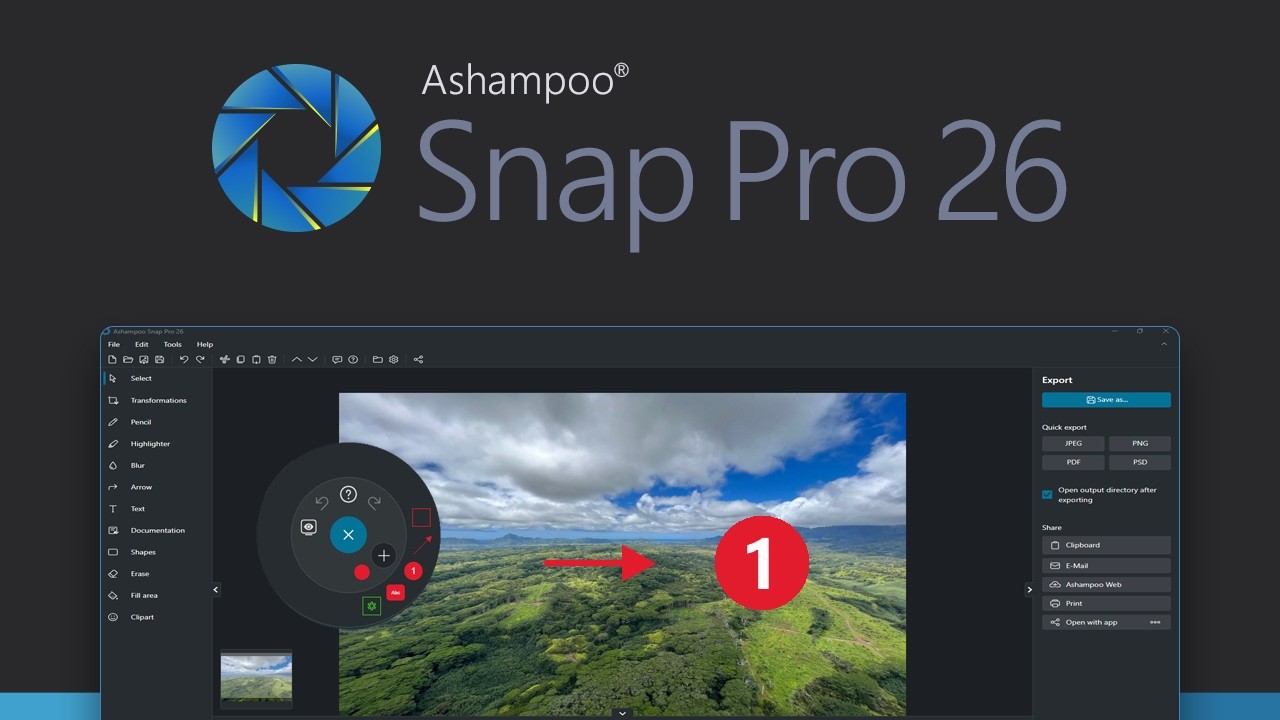
يوفر Ashampoo Snap Pro إمكانيات متعددة، مثل تصوير الشاشة بالكامل أو تحديد جزء منها، والتقاط صفحات الإنترنت الطويلة، وتسجيل الفيديو بجودة عالية، وإضافة الأسهم والنصوص والترقيم التلقائي إلى الصور. ويتميز إصدار Ashampoo Snap Pro 26 بخاصية Live Edit التي تسمح بإضافة التعليقات والعناصر التوضيحية مباشرة على سطح المكتب قبل التقاط الصورة، مما يجعل إعداد الشروحات أسرع وأكثر مرونة.
في هذا المقال، نستعرض مميزات البرنامج بالتفصيل، وأهم استخداماته، وطريقة تصوير الشاشة وتسجيل الفيديو، بالإضافة إلى متطلبات التشغيل والاختلافات بينه وبين أدوات التصوير الأخرى.
Ashampoo Snap Pro 26 هو برنامج متكامل لتصوير شاشة الكمبيوتر وتسجيل الفيديو والصوت، يوفر مجموعة من الأدوات التي تساعد على التقاط لقطات الشاشة وتحريرها وإضافة التعليقات والأسهم والعناصر التوضيحية إليها. ويُعد خيارًا عمليًا لمن يحتاج إلى إنشاء شروحات تعليمية أو توثيق خطوات العمل أو تسجيل ما يحدث على شاشة الكمبيوتر بجودة عالية.
يتميز البرنامج بقدرته على تصوير الشاشة بالكامل أو التقاط نافذة محددة أو جزء من سطح المكتب، بالإضافة إلى تصوير صفحات الإنترنت الطويلة التي لا تظهر بالكامل في نافذة المتصفح. كما يتضمن محررًا للصور والفيديو يساعد على تجهيز المحتوى ومشاركته دون الحاجة إلى التنقل باستمرار بين تطبيقات متعددة.
ويقدم إصدار Ashampoo Snap Pro 26 ميزة Live Edit التي تتيح وضع الأسهم والنصوص والتعليقات مباشرة فوق سطح المكتب قبل التقاط الصورة، إلى جانب تحسينات في سرعة الاستجابة واستهلاك الموارد وأدوات تحرير الصور وتسجيل الفيديو.

ما هو برنامج Ashampoo Snap Pro؟
برنامج Ashampoo Snap Pro هو تطبيق لتصوير الشاشة وتسجيل نشاط الكمبيوتر من تطوير شركة Ashampoo الألمانية المتخصصة في إنتاج البرامج والأدوات المساعدة لنظام ويندوز.
يجمع البرنامج بين وظيفتين رئيسيتين: التقاط صور ثابتة لمحتويات الشاشة، وتسجيل مقاطع فيديو لما يحدث أثناء استخدام الكمبيوتر.
لكن إمكانياته لا تتوقف عند التصوير فقط؛ إذ يحتوي على أدوات لتحرير الصور وإضافة النصوص والأشكال والترقيم التلقائي، إلى جانب إمكانية استخراج النصوص من الصور باستخدام تقنية التعرف الضوئي على الحروف (OCR).
ويمكن استخدام البرنامج لإنشاء أنواع مختلفة من المحتوى، مثل:
- تصوير خطوات تثبيت البرامج وإعدادها.
- تسجيل الشروحات التعليمية بالصوت والصورة.
- توثيق المشكلات والأخطاء التقنية.
- تصوير صفحات الإنترنت الطويلة.
- إنشاء أدلة الاستخدام والمستندات المصورة.
- تسجيل العروض التقديمية والاجتماعات المسموح بتسجيلها.
- إعداد صور توضيحية للمقالات والمواقع الإلكترونية.
- إضافة الأسهم والملاحظات إلى الصور قبل مشاركتها.
وتكمن أهمية البرنامج في جمع هذه الوظائف داخل بيئة عمل واحدة، مما يقلل الحاجة إلى استخدام أداة للتصوير وأخرى للتعديل وثالثة لتسجيل الفيديو.
أهم مميزات برنامج Ashampoo Snap Pro 26
يقدم البرنامج مجموعة واسعة من المميزات التي تجعله مناسبًا للاستخدام الشخصي والتعليمي والمهني.
1. تصوير شاشة الكمبيوتر بجودة عالية
تُعد إمكانية التقاط لقطات الشاشة الوظيفة الأساسية في Ashampoo Snap Pro.
يمكن تصوير سطح المكتب بالكامل، أو تحديد نافذة معينة، أو اختيار مساحة مخصصة داخل الشاشة باستخدام الماوس.
ويتيح البرنامج عدة أوضاع للتحديد، منها التحديد المستطيل والبيضاوي والحر، مما يمنح المستخدم مرونة في اختيار الجزء الذي يريد تصويره.
كما تساعد أدوات التحديد الدقيقة على ضبط حدود الصورة، وهو أمر مفيد عند تصوير عناصر صغيرة داخل البرامج أو إعداد صور للشروحات التقنية.
2. تسجيل شاشة الكمبيوتر فيديو وصوت
لا يقتصر Ashampoo Snap Pro على التقاط الصور الثابتة؛ فهو يوفر أيضًا أدوات لتسجيل فيديو لنشاط الشاشة.
يمكن استخدام هذه الوظيفة أثناء شرح برنامج معين أو تنفيذ خطوات داخل ويندوز أو عرض طريقة استخدام موقع إلكتروني.
ويدعم البرنامج تسجيل الصوت باستخدام الميكروفون، بالإضافة إلى إمكانيات التعامل مع صوت النظام وفق إعدادات أجهزة التسجيل.
ومن الوظائف المفيدة أثناء تسجيل الفيديو:
- تحديد المنطقة المطلوب تسجيلها.
- تشغيل التسجيل وإيقافه مؤقتًا.
- التحكم في مدة التسجيل.
- إظهار مؤشر الماوس وحركات النقر.
- تسجيل التعليق الصوتي.
- إظهار صورة كاميرا الويب أثناء الشرح.
- استخدام أدوات الرسم أثناء التسجيل.
- ضبط جودة الفيديو بما يتناسب مع الاستخدام.
ويمكن الاستفادة من هذه الإمكانيات لإنتاج فيديو تعليمي واضح دون الحاجة إلى إعداد بيئة مونتاج متقدمة.
3. تصوير صفحات الإنترنت الطويلة
تُعد ميزة Scrolling Capture من أهم الأدوات المتاحة في البرنامج، خصوصًا عند التعامل مع صفحات الويب التي تحتوي على محتوى طويل.
فبدلًا من التقاط عدة صور متفرقة وتجميعها يدويًا، يمكن استخدام وضع التصوير بالتمرير لتسجيل المحتوى الممتد خارج الجزء الظاهر من الشاشة.
وتفيد هذه الخاصية في تصوير المقالات الطويلة وصفحات التقارير ولوحات التحكم والمستندات المعروضة داخل المتصفح.
وقد تختلف النتيجة باختلاف تصميم الصفحة، خصوصًا عند وجود عناصر ثابتة أو محتوى يُحمّل تلقائيًا أثناء التمرير.
4. تعديل الصور وإضافة التعليقات
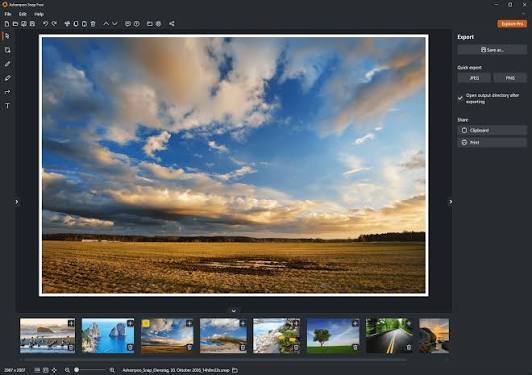
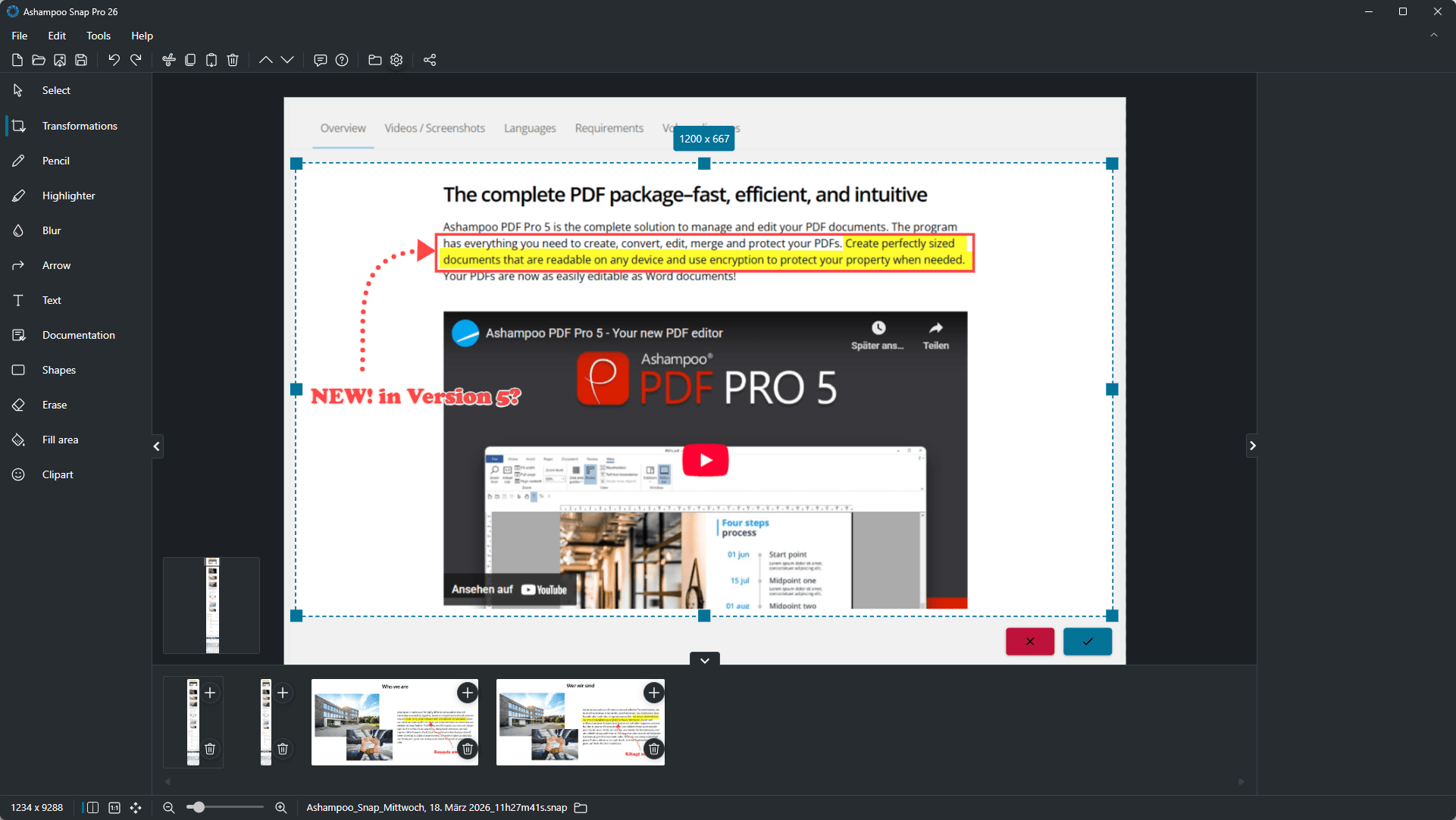
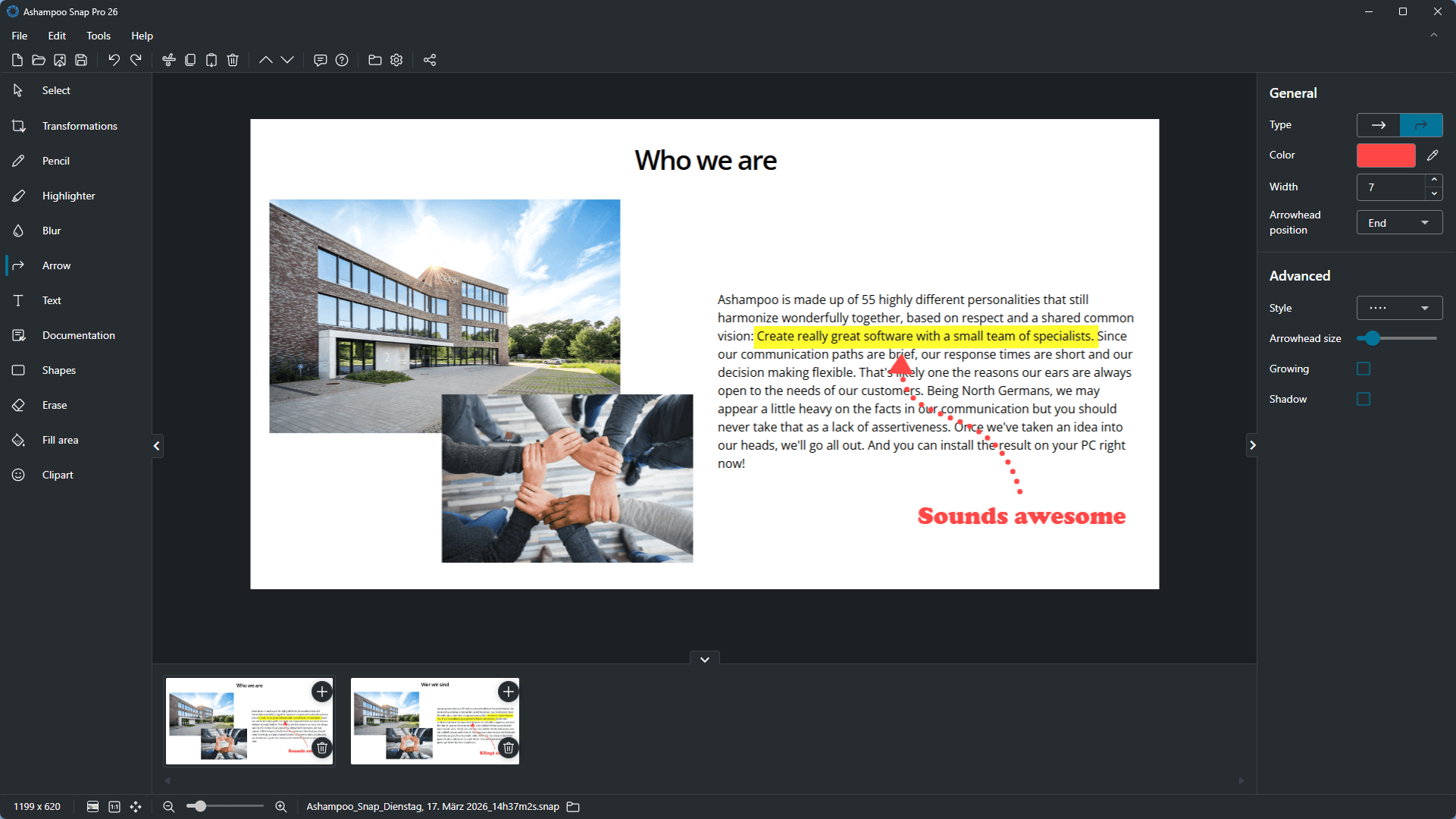
يتضمن Ashampoo Snap Pro محرر صور يساعد على تحويل لقطة الشاشة العادية إلى صورة توضيحية مفهومة.
بعد التقاط الصورة، يمكن فتحها داخل المحرر وإضافة العناصر المناسبة لتوضيح الخطوات أو إبراز الأجزاء المهمة.
ومن أبرز أدوات التحرير المتاحة:
- إضافة الأسهم المستقيمة والمنحنية.
- كتابة النصوص والملاحظات.
- رسم المستطيلات والدوائر.
- تمييز أجزاء الصورة باستخدام الألوان.
- إضافة مربعات الشرح.
- قص الصور وتعديل أبعادها.
- وضع إطارات وعلامات مائية.
- إدراج صور وعناصر رسومية إضافية.
- استخدام الترقيم التلقائي لشرح الخطوات.
- تمويه أجزاء الصورة غير المرغوب في إظهارها.
وتساعد هذه الأدوات على إعداد صور واضحة للمقالات التعليمية والدروس التقنية والتقارير.
5. إخفاء المعلومات الحساسة من الصور
قد تحتوي لقطات الشاشة على بيانات لا يُراد نشرها، مثل عناوين البريد الإلكتروني أو أرقام الحسابات أو بعض المعلومات الشخصية.
يوفر البرنامج أداة Blur لتمويه أجزاء من الصورة، ويمكن استخدامها لإخفاء التفاصيل قبل مشاركة الصورة مع الآخرين.
كما يمكن تطبيق تأثير Pixelate لجعل المنطقة المحددة أقل وضوحًا.
ومع ذلك، من الأفضل حذف البيانات الحساسة أو قصها بالكامل متى أمكن، لأن التمويه لا ينبغي اعتباره وسيلة مضمونة لإزالة المعلومات السرية.
6. استخراج النصوص من الصور باستخدام OCR
يدعم Ashampoo Snap Pro تقنية OCR، وهي اختصار لعبارة Optical Character Recognition، وتعني التعرف الضوئي على الحروف.
تسمح هذه التقنية بتحويل النصوص الموجودة داخل الصور إلى نصوص قابلة للنسخ والاستخدام.
فمثلًا، عند وجود رسالة خطأ داخل برنامج لا يسمح بتحديد النص، يمكن التقاط صورة للرسالة ثم محاولة استخراج محتواها باستخدام OCR.
وتفيد هذه الميزة في نقل النصوص من الصور والواجهات والمستندات المعروضة على الشاشة.
وتعتمد دقة الاستخراج على وضوح الصورة وحجم الخط واللغة المحددة ومدى دعمها داخل محرك التعرف على النصوص.
7. إنشاء صور GIF متحركة
يتيح البرنامج تحويل أجزاء من تسجيلات الفيديو إلى صور GIF متحركة.
وتُستخدم هذه الصيغة عادةً لعرض خطوات قصيرة بصورة متكررة دون الحاجة إلى تشغيل فيديو كامل.
يمكن الاستفادة منها في شرح حركة زر أو قائمة داخل برنامج، أو توضيح إجراء سريع داخل أحد تطبيقات ويندوز.
وتعتبر الصور المتحركة مناسبة للدروس القصيرة التي تعتمد على إظهار حركة بسيطة بشكل متكرر.
8. دعم الشاشات المتعددة ودقة 4K
يوفر البرنامج دعمًا للعمل مع أكثر من شاشة متصلة بالكمبيوتر، حتى عند اختلاف دقة العرض بين الشاشات.
ويستفيد من ذلك المستخدمون الذين يعملون على شاشتين أو أكثر، خصوصًا عند تصوير تطبيق مفتوح على شاشة معينة أو تجهيز شروحات تتضمن مساحة عمل واسعة.
كما يدعم البرنامج التقاط المحتوى وتسجيل الفيديو بدقات تصل إلى 4K في الظروف والإعدادات المناسبة.
ما الجديد في Ashampoo Snap Pro 26؟
يقدم الإصدار 26 مجموعة من التحسينات التي تركز على تسريع عملية تصوير الشاشة وتحرير النتائج، مع تطوير طريقة التعامل مع التعليقات والعناصر التوضيحية.
ميزة Live Edit لتحرير الشاشة مباشرة
تُعد Live Edit من أبرز الإضافات في الإصدار الجديد.
تعتمد الميزة على وضع طبقة شفافة فوق سطح المكتب، يمكن إضافة الأسهم والنصوص والأشكال إليها قبل التقاط لقطة الشاشة النهائية.
والاختلاف الأساسي بينها وبين التحرير التقليدي أن المستخدم يستطيع تجهيز العناصر التوضيحية مع استمرار ظهور محتوى سطح المكتب، بدلًا من التقاط الصورة أولًا ثم إضافة التعليقات داخل محرر منفصل.
كيف تعمل Live Edit؟
تعتمد الميزة على وضعين رئيسيين:
وضع التحرير Interactive Mode: يتيح إضافة العناصر التوضيحية وتحريكها وتعديل ألوانها وأحجامها.
وضع العرض Visible Mode: يُبقي التعليقات مرئية مع السماح بالتفاعل مع البرامج والنوافذ الموجودة خلفها.
وبذلك يمكن تجهيز جزء من الشرح، ثم تغيير محتوى النافذة أو الانتقال إلى خطوة أخرى، والعودة لاستكمال التعليقات قبل إنشاء الصورة النهائية.
تحسين الأداء والاستجابة
شهد الإصدار 26 تحديثات في البنية التقنية للبرنامج بهدف تحسين سرعة التشغيل والاستجابة وتقليل استهلاك الذاكرة والعمليات التي تعمل في الخلفية.
وتساعد هذه التحسينات على جعل الاستخدام اليومي أكثر سلاسة، خصوصًا عند تحرير لقطات متعددة أو العمل لفترات طويلة.
تطوير أدوات تحرير الصور
يتضمن الإصدار تحسينات في شريط الأدوات وخصائص العناصر، بالإضافة إلى دعم تحريك التحديد بدقة تصل إلى بكسل واحد.
كما جرى تحسين التعامل مع الأسهم والعناصر الرسومية والسحب والإفلات، مما يساعد على تجهيز الشروحات المصورة بدرجة أعلى من الدقة.
تحسين تصدير الفيديو
يوفر الإصدار خيارات لضبط جودة الفيديو بما يساعد على تقليل حجم الملفات عند الحاجة.
وتبرز أهمية ذلك عند تسجيل شروحات طويلة أو تجهيز مقاطع للمشاركة عبر الإنترنت، حيث يصبح من الضروري تحقيق توازن بين وضوح التسجيل وحجم الملف الناتج.
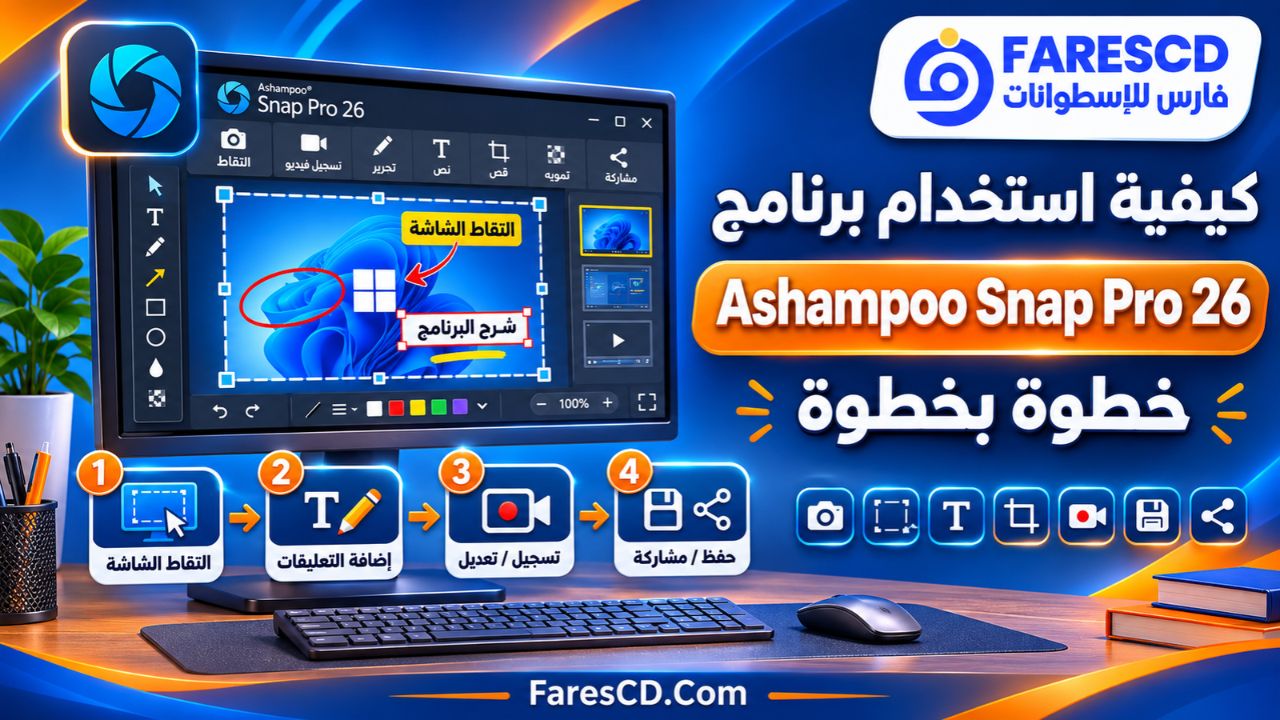
كيفية استخدام برنامج Ashampoo Snap Pro 26 خطوة بخطوة
يتميز البرنامج بطريقة تشغيل مختلفة نسبيًا عن برامج ويندوز التقليدية.
فعند تشغيله، لا تظهر بالضرورة نافذة كبيرة تحتوي على جميع أدواته، بل يمكن الوصول إلى وظائف التصوير من خلال شريط صغير أعلى الشاشة أو أيقونة البرنامج الموجودة بجوار الساعة.
الخطوة الأولى: تشغيل البرنامج
بعد تثبيت Ashampoo Snap Pro على الكمبيوتر، افتح البرنامج من قائمة Start أو اختصاره على سطح المكتب.
عند التشغيل، يظهر شريط التقاط الشاشة بصورة مصغرة بالقرب من أعلى سطح المكتب.
مرر مؤشر الماوس فوق الشريط لإظهار أدوات التصوير، أو اضغط بزر الماوس الأيمن على أيقونة البرنامج في منطقة الإشعارات بجوار الساعة.
الخطوة الثانية: اختيار وضع التصوير
اختر أداة Capture Screen Region إذا كنت تريد تصوير جزء معين من الشاشة.
بعد ذلك، حدد المنطقة المطلوب التقاطها باستخدام الماوس.
يمكنك أيضًا اختيار وضع تصوير نافذة كاملة أو التقاط جميع الشاشات المتصلة بالكمبيوتر.
ويفضل تحديد المساحة المطلوبة بعناية حتى لا تتضمن الصورة عناصر غير ضرورية.
الخطوة الثالثة: فتح محرر الصور
بعد إنشاء لقطة الشاشة، يمكن فتحها تلقائيًا داخل محرر Ashampoo Snap وفق وجهة الحفظ المحددة.
ستظهر أدوات التعديل التي تسمح بإضافة الأسهم والنصوص والأشكال والعناصر المختلفة.
اختر الأداة المناسبة، ثم ضعها فوق الجزء الذي تريد شرحه.
الخطوة الرابعة: إضافة العناصر التوضيحية
لنفترض أنك تريد شرح طريقة الوصول إلى إعداد معين داخل ويندوز.
يمكنك إضافة سهم يشير إلى الزر المطلوب، ثم كتابة ملاحظة قصيرة بجواره.
وإذا كان الشرح يتضمن خطوات متتابعة، استخدم أداة Numbering لإضافة أرقام تلقائية بالترتيب.
هذه الطريقة تجعل الصور أكثر تنظيمًا وتساعد القارئ على فهم التعليمات دون الحاجة إلى قراءة وصف طويل.
الخطوة الخامسة: حفظ الصورة
بعد الانتهاء من التحرير، اختر أمر الحفظ أو التصدير.
حدد مكان حفظ الصورة والصيغة المناسبة، مثل PNG أو JPG.
تُعد صيغة PNG مناسبة للقطات الشاشة التي تحتوي على نصوص وعناصر واجهة دقيقة، بينما يمكن استخدام JPG عندما تكون الأولوية لتقليل حجم الملف.
ويمكن كذلك الاحتفاظ بملف المشروع إذا كنت ترغب في تعديل الأسهم والنصوص والعناصر لاحقًا.
طريقة تسجيل شاشة الكمبيوتر فيديو باستخدام Ashampoo Snap Pro
يمكن إنشاء تسجيل فيديو للشاشة من خلال أدوات التقاط الفيديو المتاحة في البرنامج.
- افتح Ashampoo Snap Pro وانتقل إلى وظيفة تسجيل الفيديو.
- حدد المنطقة التي تريد تصويرها، سواء كانت نافذة أو جزءًا مخصصًا من الشاشة.
- افتح إعدادات التسجيل لتحديد الميكروفون ومصدر الصوت المناسب.
- فعّل كاميرا الويب إذا كنت تريد إظهار صورتها داخل الشرح.
- اضبط جودة التسجيل وإعدادات مؤشر الماوس.
- اضغط زر بدء التسجيل وابدأ تنفيذ الخطوات المراد شرحها.
- استخدم الإيقاف المؤقت عند الحاجة إلى تجهيز المرحلة التالية.
- أنهِ التسجيل باستخدام زر الإيقاف، ثم افتح الفيديو في المحرر.
- احذف الأجزاء غير المطلوبة واحفظ الفيديو بالصيغة المناسبة.
كيفية تعديل الفيديو بعد تسجيله
يوفر البرنامج محرر فيديو يحتوي على خط زمني يساعد على مراجعة التسجيلات.
يمكن تحديد المقاطع غير الضرورية، مثل فترات الانتظار أو الأخطاء التي حدثت أثناء الشرح، ثم استبعادها من النتيجة النهائية.
ويتيح المحرر أيضًا استخراج إطارات ثابتة من الفيديو أو التعامل مع الصوت، إلى جانب خيارات تصدير التسجيل.
لكن البرنامج ليس بديلًا كاملًا لبرامج المونتاج المتقدمة؛ إذ تركز أدواته على عمليات التحرير العملية المرتبطة بتسجيل الشاشة.
كيفية تصوير صفحة ويب كاملة باستخدام Ashampoo Snap Pro
قد تحتاج أحيانًا إلى تصوير صفحة إنترنت طويلة تحتوي على عدد كبير من الأقسام والصور والجداول.
في هذه الحالة، لا تكفي لقطة الشاشة العادية لأنها تلتقط الجزء الظاهر فقط.
لحل هذه المشكلة، يمكن الاستفادة من وظيفة التصوير بالتمرير.
خطوات تصوير صفحة طويلة
- افتح صفحة الويب المراد تصويرها.
- شغّل أدوات التقاط الشاشة في Ashampoo Snap Pro.
- اختر وضع التصوير بالتمرير Scrolling Capture.
- حدد نافذة الصفحة أو المنطقة القابلة للتمرير.
- ابدأ عملية الالتقاط وانتظر حتى ينتهي البرنامج.
- افتح الصورة الناتجة لمراجعتها.
- قص الأجزاء الزائدة أو أضف التعليقات المطلوبة.
- احفظ الصورة النهائية.
متى تكون هذه الميزة مفيدة؟
تكون خاصية التصوير بالتمرير مناسبة عند إعداد توثيق لصفحة كاملة، أو الاحتفاظ بصورة لتقرير طويل، أو تسجيل شكل واجهة موقع إلكتروني قبل إجراء تعديلات عليها.
كما يمكن استخدامها لتجهيز صور مرجعية أثناء تصميم المواقع أو مقارنة تغييرات الواجهة.
ومن المهم مراجعة الصورة الناتجة، لأن بعض المواقع الديناميكية قد تحتوي على عناصر تتغير أثناء التمرير.
مقارنة Ashampoo Snap Pro 26 مع Ashampoo Snap FREE
توفر شركة Ashampoo إصدارًا مجانيًا باسم Ashampoo Snap FREE، وهو مخصص بصورة أساسية لمهام تصوير الشاشة وتحرير الصور الأساسية.
أما إصدار Pro فيضيف مجموعة أكبر من الأدوات الموجهة لإنشاء الشروحات المصورة وتسجيل الفيديو والتحرير المتقدم.
| وجه المقارنة | Ashampoo Snap Pro 26 | Ashampoo Snap FREE |
|---|---|---|
| تصوير الشاشة | مدعوم | مدعوم |
| تحديد جزء من الشاشة | مدعوم | مدعوم |
| إضافة الأسهم والنصوص | أدوات متقدمة | أدوات أساسية |
| تسجيل الفيديو | مدعوم | غير متاح ضمن الوظائف الأساسية |
| تحرير الفيديو | مدعوم | غير متاح |
| التعرف على النصوص OCR | مدعوم | غير متاح في النسخة المجانية الأساسية |
| تصوير الصفحات الطويلة | أدوات تصوير بالتمرير متقدمة | إمكانيات تختلف حسب وضع الالتقاط |
| إنشاء صور GIF من الفيديو | مدعوم | غير متاح ضمن الأدوات الأساسية |
| خاصية Live Edit | مدعومة | غير متاحة |
| الترخيص | تجاري مدفوع | إصدار مجاني |
أي الإصدارين أفضل؟
إذا كنت تحتاج فقط إلى تصوير أجزاء من الشاشة وإضافة بعض الأسهم والملاحظات، فقد يكون Ashampoo Snap FREE كافيًا.
أما إذا كنت تنشئ شروحات تعليمية بصورة متكررة، أو تحتاج إلى تسجيل الفيديو والتعليق الصوتي والتحرير المتقدم، فإن Ashampoo Snap Pro يوفر بيئة عمل أكثر تكاملًا.
ويعتمد الاختيار النهائي على طبيعة الاستخدام ومدى الحاجة إلى الوظائف الإضافية.
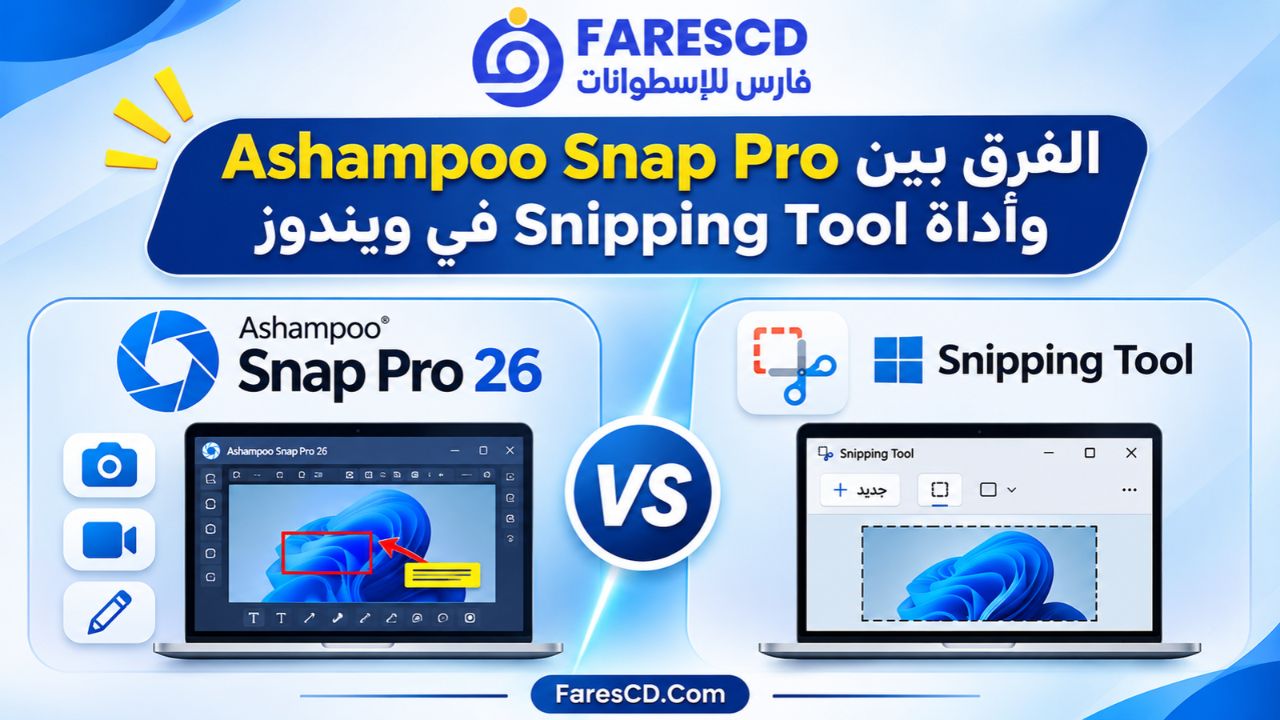
الفرق بين Ashampoo Snap Pro وأداة Snipping Tool في ويندوز
يحتوي نظام ويندوز على أداة Snipping Tool التي تسمح بالتقاط لقطات الشاشة وتعديلها، كما توفر وظيفة تسجيل الشاشة في الإصدارات الحديثة المدعومة من ويندوز 11.
ولذلك لا تقتصر المقارنة على قدرة البرنامجين على التصوير، بل تشمل مستوى التحكم وأدوات التحرير وسير العمل بالكامل.
| وجه المقارنة | Ashampoo Snap Pro 26 | Snipping Tool |
|---|---|---|
| تصوير الشاشة بالكامل | نعم | نعم |
| تصوير جزء محدد | نعم | نعم |
| تسجيل الشاشة | نعم | مدعوم في ويندوز 11 |
| تحرير لقطات الشاشة | أدوات موسعة | أدوات أساسية |
| إضافة الأسهم والترقيم | أدوات متقدمة | أدوات أبسط |
| استخراج النصوص OCR | نعم | متاح |
| التصوير بالتمرير | نعم | ليس وظيفة أساسية |
| Live Edit قبل التصوير | نعم | غير متاح بنفس الآلية |
| التكلفة | مدفوع | مدمج مع ويندوز |
وتُعد Snipping Tool مناسبة للمهام السريعة، مثل إرسال صورة لنافذة معينة أو توضيح جزء بسيط من الشاشة.
أما Ashampoo Snap Pro فيناسب المستخدم الذي يريد تنفيذ عملية متكاملة تشمل التصوير وإضافة التعليقات وإعداد المحتوى المرئي وتصديره.
مقارنة Ashampoo Snap Pro مع OBS Studio
برنامج OBS Studio من أشهر الأدوات المجانية مفتوحة المصدر لتسجيل الفيديو والبث المباشر.
ورغم وجود وظيفة تسجيل الشاشة في البرنامجين، فإن طبيعة الاستخدام تختلف.
يركز OBS Studio على إنشاء المشاهد والتحكم في مصادر الفيديو والصوت والبث المباشر، بينما يركز Ashampoo Snap Pro على تصوير الشاشة وإعداد الشروحات السريعة وتحرير لقطات الصور.
| المقارنة | Ashampoo Snap Pro | OBS Studio |
|---|---|---|
| الاستخدام الأساسي | تصوير الشاشة والشروحات | تسجيل الفيديو والبث المباشر |
| تصوير الصور الثابتة | ميزة أساسية ومتقدمة | ليس محور الاستخدام |
| تسجيل الفيديو | نعم | نعم |
| البث المباشر | ليس وظيفته الرئيسية | من وظائفه الأساسية |
| إضافة التعليقات للصور | محرر مدمج | يحتاج عادةً إلى أداة أخرى |
| التحكم في مصادر الصوت | إعدادات عملية للتسجيل | خيارات متقدمة |
| سهولة إعداد شرح سريع | مناسب جدًا | يحتاج إلى إعداد المشاهد |
| التكلفة | مدفوع | مجاني ومفتوح المصدر |
إذا كان الهدف هو تسجيل شرح قصير مع التقاط صور وإضافة تعليقات، فإن Ashampoo Snap Pro يقدم سير عمل مناسبًا.
أما إذا كان الهدف هو البث المباشر أو تسجيل محتوى يعتمد على عدة مصادر فيديو وصوت، فإن OBS Studio قد يكون الاختيار الأفضل.
أبرز استخدامات Ashampoo Snap Pro في العمل والدراسة
إنشاء الشروحات التعليمية
يمكن للمعلمين والمدربين تسجيل خطوات استخدام البرامج أو إعداد صور توضيحية للدروس.
وتساعد أدوات الترقيم والأسهم على تقديم الشرح بترتيب واضح، خاصة عند التعامل مع خطوات متتابعة.
كما يمكن تسجيل الشاشة بالصوت لتوضيح الإجراءات التي يصعب شرحها بالصور الثابتة فقط.
إعداد المقالات التقنية
يستفيد أصحاب المواقع التقنية من البرنامج في إنشاء الصور التي توضح طريقة تثبيت البرامج أو الوصول إلى إعدادات معينة.
ويمكن تصوير كل خطوة، ثم إضافة سهم أو رقم يوجه القارئ إلى المكان المطلوب.
وتساعد هذه الطريقة على تحسين تجربة القراءة، خصوصًا في المقالات التي تتضمن تعليمات عملية طويلة.
توثيق الأخطاء والمشكلات
عندما تظهر مشكلة داخل برنامج، قد يكون من الصعب وصفها باستخدام الكلمات وحدها.
يسمح Ashampoo Snap Pro بالتقاط صورة لرسالة الخطأ أو تسجيل فيديو قصير يوضح كيفية حدوث المشكلة.
ويمكن بعد ذلك إضافة ملاحظات أو تمييز الجزء المهم قبل إرسال الملف إلى فريق الدعم الفني.
إعداد تقارير العمل
يمكن استخدام البرنامج في تصوير البيانات والرسوم البيانية ولوحات التحكم عند الحاجة إلى إدراجها في تقرير.
كما تساعد أدوات التعليق والتحديد على إبراز الأرقام أو النتائج التي تحتاج إلى مناقشة.
إعداد الأدلة المصورة
يمكن إنشاء دليل استخدام يحتوي على مجموعة من الصور المرقمة، بحيث توضح كل صورة خطوة محددة.
ويُعد ذلك مفيدًا عند إعداد ملفات التدريب أو شرح الإجراءات المتكررة داخل المؤسسات.
مميزات وعيوب برنامج Ashampoo Snap Pro 26
أبرز المميزات
- يجمع بين تصوير الشاشة وتسجيل الفيديو في برنامج واحد.
- يتيح التقاط أجزاء محددة أو نوافذ أو شاشات كاملة.
- يدعم تصوير صفحات الإنترنت الطويلة.
- يحتوي على محرر صور متقدم.
- يتيح إضافة الأسهم والنصوص والترقيم التلقائي.
- يدعم تسجيل الصوت وكاميرا الويب أثناء تصوير الفيديو.
- يوفر أدوات لتحرير التسجيلات وإزالة المقاطع غير المطلوبة.
- يتضمن تقنية OCR لاستخراج النصوص من الصور.
- يدعم العمل باستخدام أكثر من شاشة.
- يتيح إنشاء صور GIF متحركة من الفيديو.
- يوفر خاصية Live Edit لإعداد الشروحات مباشرة فوق سطح المكتب.
- يدعم اللغة العربية ضمن لغات واجهة البرنامج.
- يحتوي على خيارات متعددة للحفظ والتصدير والمشاركة.
أبرز العيوب
النسخة الاحترافية مدفوعة: يحتاج المستخدم إلى ترخيص للاستفادة من إصدار Pro وفق شروط الشركة.
ليس مخصصًا للمونتاج الاحترافي الكامل: يوفر محرر فيديو عمليًا، لكنه لا يضم جميع وظائف برامج تحرير الفيديو المتخصصة.
قد يحتاج إلى بعض التعلم: تعدد أدوات التصوير والتحرير قد يتطلب وقتًا للتعرف على الوظائف المختلفة.
بعض عمليات التصوير تعتمد على طبيعة المحتوى: قد لا تعمل خاصية التصوير بالتمرير بصورة مثالية مع جميع صفحات الويب والتطبيقات.
يتطلب الاتصال بالإنترنت للتفعيل: يحتاج البرنامج إلى اتصال بالإنترنت لتنشيط الترخيص وإجراء التحقق الدوري منه.
مخصص لنظام ويندوز: لا توفر متطلبات الإصدار 26 الرسمية دعمًا لأنظمة macOS أو Linux.
متطلبات تشغيل برنامج Ashampoo Snap Pro 26
وفقًا للمواصفات المنشورة من شركة Ashampoo، يدعم البرنامج نظامي Windows 10 وWindows 11 بإصدارات 64 بت.
| المتطلب | التفاصيل |
|---|---|
| اسم البرنامج | Ashampoo Snap Pro |
| الإصدار | 26 |
| الشركة المطورة | Ashampoo |
| نوع البرنامج | تصوير الشاشة وتسجيل الفيديو |
| نظام التشغيل | Windows 10 / Windows 11 |
| معمارية النظام | 64-bit |
| متطلب برمجي | .NET Desktop Runtime 9 (x64) |
| متطلب إضافي | Microsoft Edge WebView2 (x64) |
| الاتصال بالإنترنت | مطلوب للتفعيل والتحقق الدوري من الترخيص |
| اللغة العربية | مدعومة ضمن لغات الواجهة |
| نوع الترخيص | تجاري مدفوع |
لم تحدد الشركة في صفحة المتطلبات حدًا رقميًا ثابتًا للذاكرة العشوائية أو مساحة التخزين، واكتفت بالإشارة إلى ضرورة استخدام جهاز يدعم نظام التشغيل المطلوب.
ومع ذلك، فإن تسجيل الفيديو بدقة عالية يحتاج بطبيعته إلى موارد ومساحة تخزين أكبر من التقاط الصور الثابتة.
وتختلف احتياجات التشغيل الفعلية بحسب دقة التسجيل ومدته وعدد الشاشات المستخدمة والبرامج المفتوحة في الوقت نفسه.
صيغ حفظ الصور والفيديو في Ashampoo Snap Pro
يوفر البرنامج خيارات متعددة لتصدير لقطات الشاشة والتسجيلات.
| نوع المحتوى | الصيغ والاستخدامات |
|---|---|
| الصور الثابتة | PNG وJPG وصيغ صور أخرى مدعومة |
| المستندات المصورة | |
| ملفات التصميم | دعم التعامل مع PSD وتصدير العناصر إلى Photoshop |
| تسجيلات الفيديو | MP4 وWMV وفق خيارات التصدير |
| الصور المتحركة | GIF |
| ملفات المشروع | للاحتفاظ بالعناصر القابلة للتعديل |
متى تستخدم PNG ومتى تستخدم JPG؟
تُعد PNG مناسبة عند تصوير واجهات البرامج التي تحتوي على نصوص صغيرة وأزرار وحدود دقيقة، لأنها تحافظ على التفاصيل دون ضغط فقدي.
أما JPG فتناسب الصور التي تحتوي على مشاهد وألوان كثيرة، ويمكن استخدامها لتقليل حجم الملف عندما تكون الجودة الناتجة مقبولة.
وبالنسبة إلى تسجيل الفيديو، يُفضل اختيار صيغة متوافقة مع الأجهزة والمنصات المستهدفة، مع ضبط الجودة بما يتناسب مع الغرض من التسجيل.
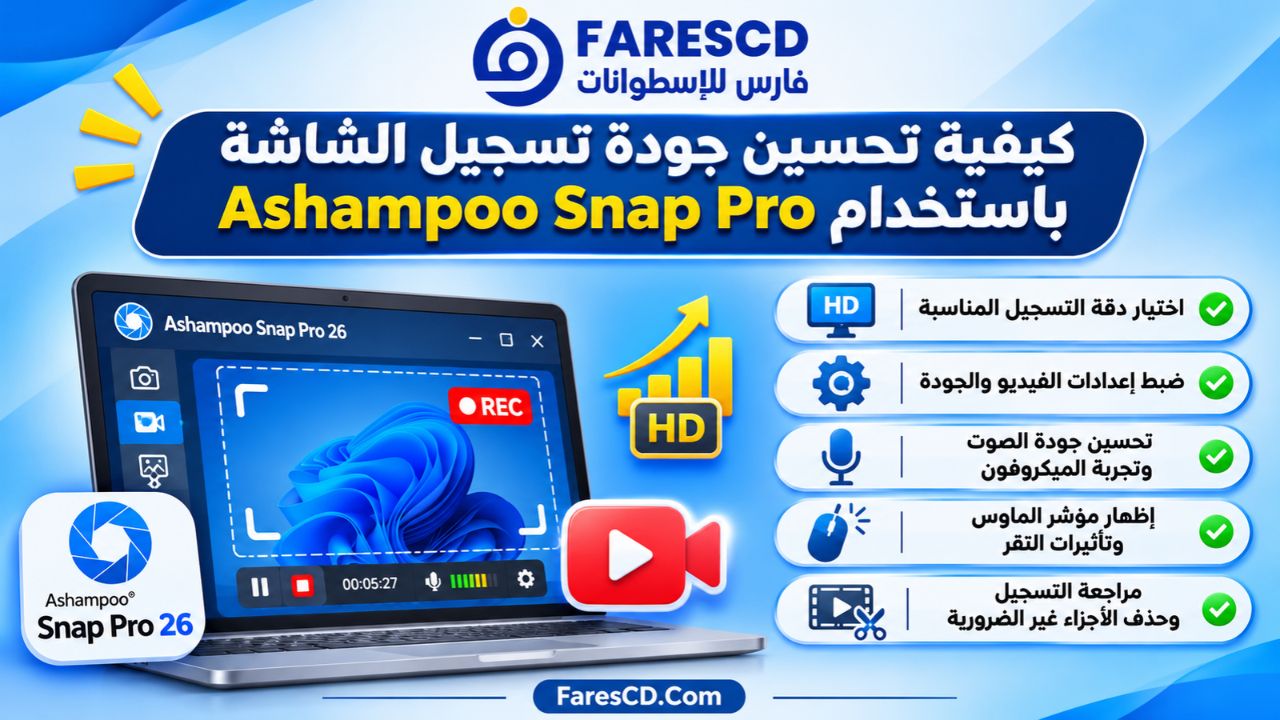
كيفية تحسين جودة تسجيل الشاشة باستخدام Ashampoo Snap Pro
تعتمد جودة الفيديو النهائي على إعدادات التسجيل ومواصفات الجهاز وطريقة تجهيز الشاشة قبل البدء.
اختيار دقة مناسبة
إذا كنت تسجل شرحًا لبرنامج يحتوي على قوائم ونصوص صغيرة، فمن الأفضل اختيار دقة تساعد المشاهد على قراءة التفاصيل.
لكن زيادة الدقة قد تؤدي إلى ارتفاع حجم الملف واستهلاك موارد أكبر.
لذلك ينبغي اختيار دقة مناسبة لطبيعة المحتوى والجهاز المستخدم.
ضبط الصوت
قبل تسجيل شرح طويل، تأكد من تحديد الميكروفون الصحيح وتجربة مستوى الصوت.
ومن الأفضل إجراء تسجيل قصير لمراجعة جودة التعليق الصوتي والتأكد من عدم وجود ضوضاء مزعجة.
إظهار مؤشر الماوس
قد يكون من المفيد إظهار حركة المؤشر وتأثيرات النقر أثناء إعداد الشروحات التعليمية.
تساعد هذه الخاصية المشاهد على متابعة الخطوات ومعرفة مكان الضغط على الأزرار والقوائم.
إزالة الأجزاء غير الضرورية
بعد الانتهاء من التسجيل، راجع الفيديو واحذف لحظات الانتظار والأخطاء والتوقفات الطويلة.
يساعد ذلك على إنتاج شرح أكثر وضوحًا وتركيزًا، دون التأثير في الخطوات المهمة.
حل أبرز مشكلات برنامج Ashampoo Snap Pro
البرنامج يعمل ولكن شريط التصوير لا يظهر
قد يكون البرنامج قيد التشغيل بالفعل، لكن شريط الأدوات مخفي.
تحقق من أيقونة Ashampoo Snap الموجودة في منطقة الإشعارات بجوار ساعة ويندوز.
اضغط عليها بزر الماوس الأيمن للوصول إلى وظائف التصوير والإعدادات.
وجود مشكلة في عرض الواجهة
إذا ظهرت مشكلات رسومية في واجهة البرنامج، توصي وثائق الدعم الخاصة بإصدار 26 بتجربة تعطيل خيار GPU Optimization من إعدادات البرنامج.
بعد تغيير الإعداد، تحقق مما إذا كانت المشكلة قد اختفت.
عدم تسجيل صوت الميكروفون
تأكد من اختيار جهاز الإدخال الصوتي الصحيح من إعدادات التسجيل.
راجع كذلك أذونات الميكروفون في ويندوز، وتأكد من أن البرنامج مسموح له باستخدام جهاز الصوت.
يمكن إجراء تسجيل قصير لاختبار النتيجة قبل البدء في الشرح الأساسي.
فشل تصوير صفحة طويلة
قد تكون المشكلة مرتبطة بطريقة تصميم الصفحة أو وجود عناصر ثابتة تتحرك مع التمرير.
جرّب استخدام وضع الالتقاط المناسب وتأكد من أن الصفحة اكتمل تحميلها قبل التصوير.
إذا لم تنجح العملية، يمكن التقاط الصفحة على أجزاء وتجميع الصور عند الضرورة.
تعذر تشغيل البرنامج بعد التثبيت
تحقق من تثبيت المتطلبات البرمجية الأساسية، خصوصًا .NET Desktop Runtime 9 وMicrosoft Edge WebView2 بإصدارات x64.
كما ينبغي التأكد من توافق إصدار ويندوز مع متطلبات البرنامج.
تحميل وتثبيت برنامج Ashampoo Snap Pro 26 للكمبيوتر
يمكن الحصول على برنامج Ashampoo Snap Pro من الموقع الرسمي لشركة Ashampoo.
تتيح صفحة المنتج الوصول إلى نسخة التحميل وخيارات الترخيص المتاحة.
خطوات التثبيت
- افتح صفحة Ashampoo Snap Pro الرسمية.
- اضغط على Download للحصول على ملف التثبيت.
- شغّل ملف التثبيت واتبع الخطوات المعروضة.
- أكمل تثبيت المكونات المطلوبة إذا طلب البرنامج ذلك.
- شغّل Ashampoo Snap Pro بعد انتهاء التثبيت.
- أكمل إجراءات الترخيص أو التفعيل وفق الخيارات المتاحة.
- افتح إعدادات التصوير والصوت وحدد خياراتك المفضلة.
- ابدأ بالتقاط أول صورة أو تسجيل فيديو للشاشة.
ومن الأفضل استخدام ملف التثبيت الأصلي للحفاظ على سلامة البرنامج وإمكانية الحصول على التحديثات.
هل برنامج Ashampoo Snap Pro مجاني؟
Ashampoo Snap Pro هو الإصدار التجاري المدفوع من البرنامج، بينما توفر الشركة إصدارًا آخر باسم Ashampoo Snap FREE للاستخدام المجاني بميزات أقل.
يمكن اختيار الإصدار المجاني إذا كانت الحاجة تقتصر على أدوات التصوير الأساسية، أو استخدام إصدار Pro عندما تكون أدوات تسجيل الفيديو والتحرير المتقدم ضرورية.
هل يستحق Ashampoo Snap Pro 26 الاستخدام؟
يعتمد ذلك على نوع الأعمال التي تنفذها على الكمبيوتر.
إذا كنت تلتقط صورة بسيطة من حين إلى آخر، فإن أدوات التصوير المدمجة في ويندوز قد تلبي احتياجاتك دون الحاجة إلى برنامج إضافي.
أما إذا كنت تعمل على إعداد الدروس والشروحات والتوثيق الفني بصورة متكررة، فإن استخدام أداة تجمع التصوير والتحرير وتسجيل الفيديو يمكن أن يوفر وقتًا وجهدًا.
وتبرز فائدة Ashampoo Snap Pro 26 خصوصًا في الأعمال التي تحتاج إلى التقاط عدة صور، وإضافة تعليقات مرئية دقيقة، وترقيم خطوات الشرح، ثم حفظ المحتوى ومشاركته.
كما تمثل خاصية Live Edit إضافة مفيدة للمستخدمين الذين يريدون إعداد الصور التوضيحية بطريقة مرنة قبل التقاط الصورة النهائية.
وبذلك يُعد البرنامج خيارًا مناسبًا لصناع المحتوى التعليمي والمدربين وفرق الدعم الفني والمستخدمين الذين يتعاملون بكثرة مع لقطات الشاشة.
الخلاصة
يوفر Ashampoo Snap Pro 26 مجموعة متكاملة من الأدوات لتصوير شاشة الكمبيوتر وتسجيل الفيديو وتحرير الصور وإعداد الشروحات.
وتشمل أبرز وظائفه تصوير النوافذ والصفحات الطويلة، والتعرف على النصوص داخل الصور، وإضافة الأسهم والتعليقات، وتسجيل الصوت وكاميرا الويب، وإنشاء صور GIF متحركة.
كما يضيف الإصدار 26 خاصية Live Edit وتحسينات في الأداء وأدوات التحرير، مما يجعله مناسبًا لإنتاج محتوى تعليمي وتوثيقي واضح دون استخدام عدد كبير من التطبيقات المنفصلة.
وإذا كنت تبحث عن برنامج لتصوير الشاشة وتسجيل الشروحات وتحرير النتائج بسهولة، فإن Ashampoo Snap Pro يستحق التجربة، خاصةً عند الحاجة إلى أدوات تتجاوز وظائف تصوير الشاشة الأساسية في ويندوز.